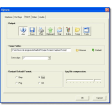
Captures d'écran
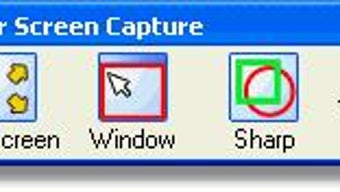

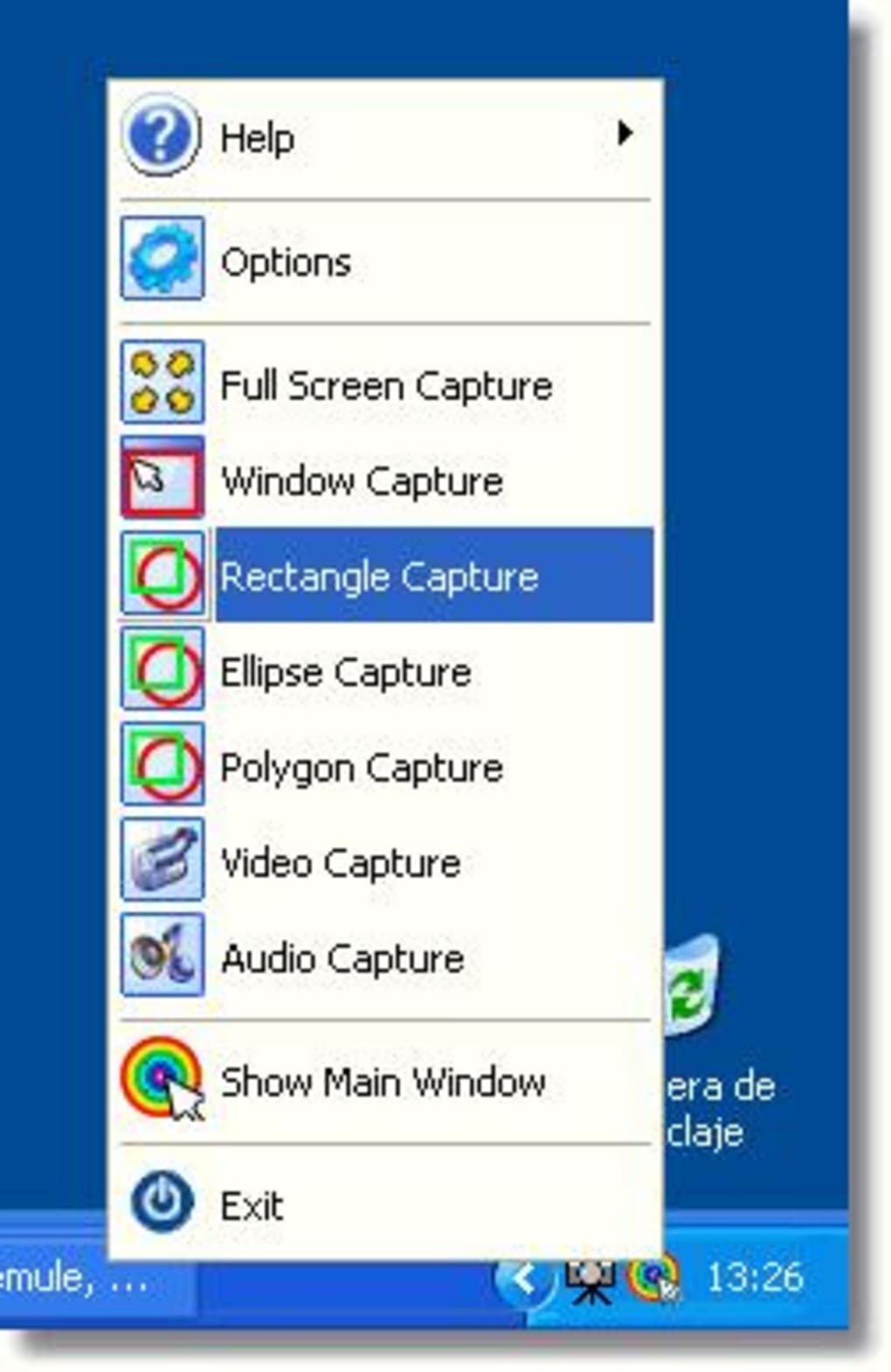
Détails de l'application
- Version
- 2.5
- Taille
- 1.73 MB
- Mis à jour
- May 25, 2007
- Requiert
- Windows 2003
- Langue
- English
- Licence
- Trial version
- Développeur
- Free-screen-capture
- Catégorie
- Windows OS
SoftPas en:
Ce produit est également disponible dans les langues suivantes :
À propos de Super Screen Capture
Télécharger Super Screen Capture – Outil de capture d'écran gratuit, sécurisé et polyvalent pour Windows
Super Screen Capture est un logiciel de capture d'écran léger, fiable et convivial, conçu pour les utilisateurs Windows qui ont besoin d'un moyen rapide et efficace de capturer des captures d'écran et d'enregistrer l'activité de l'écran. Bien qu'il ait été publié en 2007, cet outil reste un choix populaire parmi les particuliers et les professionnels. Avec une empreinte minimale et une interface simple, Super Screen Capture offre des fonctionnalités essentielles telles que la capture plein écran, la capture de fenêtre, la sélection de région et des outils d'édition d'image de base. Le logiciel prend en charge plusieurs formats de sortie et permet aux utilisateurs d'enregistrer, d'éditer et de partager leurs captures facilement. Bien qu'il s'agisse d'une version d'essai, l'accès gratuit offre toutes les fonctionnalités pendant une période limitée, ce qui le rend idéal pour tester avant d'acheter. Grâce aux mises à jour régulières qui corrigent les bugs critiques — comme les problèmes de capture de fenêtre, de capture défilante et d'édition d'image — Super Screen Capture continue d'offrir une expérience stable et sécurisée. Que vous documentiez des problèmes logiciels, créiez des tutoriels ou partagiez du contenu visuel, cet outil est un compagnon fiable pour les besoins quotidiens de capture d'écran.
Fonctionnalités clés de Super Screen Capture
Super Screen Capture se démarque dans le domaine très concurrentiel des outils de capture d'écran grâce à son design épuré et son ensemble de fonctionnalités robustes. L'une de ses fonctionnalités les plus appréciées est la capacité de capturer plein écran, des fenêtres spécifiques ou des régions personnalisées d'écran en un seul clic. Cette flexibilité le rend adapté tant aux utilisateurs occasionnels qu'aux professionnels qui ont besoin de précision. Le logiciel prend en charge plusieurs modes de capture, y compris les captures programmées et l'enregistrement continu de l'écran, ce qui est particulièrement utile pour créer des guides pas à pas ou démontrer des flux de travail logiciels.
Une autre fonctionnalité remarquable est l'éditeur d'image intégré. Les utilisateurs peuvent recadrer, redimensionner, annoter et ajuster la luminosité et le contraste directement dans l'application. Cela élimine le besoin de passer à des outils externes pour des modifications mineures, gagnant ainsi un temps précieux. L'outil permet également d'exporter facilement les images dans des formats courants comme PNG, JPG et BMP, assurant la compatibilité avec la plupart des plateformes et applications.
Super Screen Capture inclut également un système de raccourcis clavier personnalisable, permettant aux utilisateurs de déclencher des captures instantanément sans naviguer dans les menus. Cela est particulièrement bénéfique lors de présentations en direct ou lors de la documentation de flux de travail rapides. De plus, le logiciel prend en charge l'enregistrement automatique dans un dossier désigné, aidant les utilisateurs à maintenir une structure de fichiers organisée. Les mises à jour récentes ont amélioré la stabilité, corrigeant des problèmes de longue date tels que les captures de fenêtre échouées et les problèmes de capture défilante — assurant une expérience plus fluide sur différentes applications.
Pour ceux qui accordent de l'importance à la confidentialité et à la sécurité, Super Screen Capture fonctionne hors ligne et ne collecte aucune donnée utilisateur, ce qui en fait un choix fiable pour les tâches sensibles. Ses exigences système minimales signifient qu'il fonctionne sans problème même sur d'anciens systèmes Windows comme Windows 95 et XP, élargissant son accessibilité aux utilisateurs disposant de matériel hérité.
Comment installer et utiliser Super Screen Capture
L'installation de Super Screen Capture est un processus simple, surtout pour les utilisateurs familiers avec les environnements Windows plus anciens. Commencez par télécharger l'installateur depuis une source fiable. Le fichier est de petite taille, garantissant un téléchargement rapide même sur des connexions lentes. Une fois téléchargé, exécutez le fichier exécutable et suivez les invites à l'écran. L'assistant d'installation est intuitif et nécessite peu d'intervention — choisissez simplement le répertoire d'installation souhaité et cliquez sur « Suivant » jusqu'à la fin du processus.
Après l'installation, lancez l'application. L'interface principale est claire et dégagée, avec des boutons clairement étiquetés pour la capture plein écran, la capture de fenêtre et la sélection de région. Pour prendre une capture d'écran, cliquez simplement sur le mode souhaité et confirmez d'une touche ou d'un clic de souris. Pour des options plus avancées, accédez au menu des paramètres afin de personnaliser les raccourcis clavier, les emplacements d'enregistrement par défaut et les formats de sortie.
L'utilisation de l'éditeur intégré est tout aussi simple. Après avoir capturé une image, vous serez invité à la modifier. Vous pouvez alors recadrer les zones indésirables, ajouter des flèches ou des annotations textuelles, et ajuster la qualité de l'image. Une fois satisfait, cliquez sur « Enregistrer » pour stocker le fichier localement ou sur « Copier » pour le coller directement dans des e‑mails, documents ou plateformes de réseaux sociaux.
Pour les utilisateurs souhaitant automatiser les tâches, Super Screen Capture prend en charge les captures programmées. Vous pouvez configurer le logiciel pour prendre des captures d'écran à intervalles réguliers ou à des moments précis — idéal pour surveiller les performances du système ou créer du contenu en accéléré. L'outil consigne également chaque capture dans un panneau d'historique, vous permettant de revisiter et de gérer facilement les captures précédentes.
Compatibilité et exigences système
Super Screen Capture est conçu pour fonctionner sur un large éventail de systèmes d'exploitation Windows, y compris les versions plus anciennes telles que Windows 95, 98, ME, 2000, XP et Vista. Cette large compatibilité en fait un excellent choix pour les utilisateurs qui dépendent encore de systèmes hérités ou qui préfèrent un logiciel léger qui ne sollicite pas le matériel ancien. Malgré son âge, le logiciel continue de fonctionner de manière fiable sur les systèmes modernes Windows 10 et Windows 11 grâce au mode de compatibilité, garantissant son accessibilité à une base d'utilisateurs diversifiée.
L'application est légère, nécessitant peu de RAM et de CPU, ce qui signifie qu'elle ne ralentira pas votre ordinateur pendant les sessions de capture. Cette efficacité est particulièrement bénéfique lorsqu'on exécute plusieurs programmes simultanément ou lorsqu'on capture des écrans haute résolution.
Bien que Super Screen Capture ne soit actuellement disponible que pour Windows, ses fonctionnalités de base en font un concurrent solide dans le domaine de la capture d'écran. Les utilisateurs de Mac ou de plateformes mobiles (iOS, Android) devront explorer des outils alternatifs, mais les utilisateurs Windows à la recherche d'une solution simple et fiable trouveront ce logiciel très efficace.
Pour ceux qui se soucient de la sécurité, le logiciel ne nécessite pas d'accès Internet pour fonctionner et ne collecte aucune donnée personnelle, assurant que vos captures restent privées. La version d'essai offre un accès complet à toutes les fonctionnalités, vous permettant de tester le logiciel en profondeur avant de décider d'un achat.
Avantages et inconvénients de Super Screen Capture
- Avantages :
- Léger et rapide, idéal pour les systèmes anciens ou à faibles spécifications
- Interface simple et intuitive adaptée aux débutants
- Prend en charge plusieurs modes de capture : plein écran, fenêtre, région
- Inclut des outils d'édition d'image basiques (recadrage, annotation, redimensionnement)
- Raccourcis clavier personnalisables pour une capture instantanée
- Fonctionnement hors ligne sans collecte de données
- Performances stables grâce aux récentes corrections de bugs
- Version d'essai gratuite avec accès complet aux fonctionnalités
- Inconvénients :
- Disponible uniquement pour Windows (pas de versions Mac ou mobiles)
- Interface datée comparée aux outils de capture d'écran modernes
- Fonctionnalités avancées limitées comme l'enregistrement vidéo ou l'OCR
- Pas d'intégration cloud ni de sauvegarde automatique
- Version ancienne (2.5, dernière mise à jour en 2007) pouvant soulever des problèmes de compatibilité
Questions fréquemment posées (FAQ)
- Super Screen Capture est-il gratuit à télécharger et à utiliser ?
Oui, Super Screen Capture propose une version d'essai gratuite avec un accès complet à toutes les fonctionnalités. Bien qu'il ne soit pas gratuit de façon permanente, l'essai permet aux utilisateurs de tester le logiciel en profondeur avant de décider d'acheter une licence.
- Puis-je utiliser Super Screen Capture sur Windows 10 ou Windows 11 ?
Oui, Super Screen Capture peut fonctionner sur Windows 10 et Windows 11, bien qu'il puisse nécessiter le mode de compatibilité pour des performances optimales. Le logiciel est officiellement conçu pour les versions Windows plus anciennes mais reste fonctionnel sur les systèmes modernes.
- Super Screen Capture prend-il en charge l'enregistrement vidéo ?
Non, Super Screen Capture se concentre uniquement sur la capture d'images statiques. Il ne comprend pas de fonctionnalités d'enregistrement vidéo. Pour l'enregistrement d'écran, les utilisateurs peuvent envisager des alternatives comme oCam ou FastStone Capture.
- Quels formats d'image Super Screen Capture prend-il en charge ?
Le logiciel prend en charge les formats d'image courants tels que PNG, JPG et BMP. Ces formats assurent une large compatibilité sur les plateformes et les applications.
- Comment résoudre le problème où Super Screen Capture ne peut pas capturer une fenêtre ?
Les mises à jour récentes ont résolu ce problème. Assurez‑vous d'utiliser la dernière version (2.5) et que le logiciel s'exécute avec les privilèges administrateur. Si le problème persiste, essayez de redémarrer l'application ou votre système.
- Super Screen Capture est-il sécurisé à utiliser ?
Oui, Super Screen Capture fonctionne hors ligne et ne collecte ni ne transmet les données des utilisateurs. C’est un choix sécurisé pour capturer des informations sensibles sans risque pour la vie privée.
Verdict final et appel à l'action
Super Screen Capture reste un choix solide pour les utilisateurs Windows à la recherche d'un outil de capture d'écran simple et fiable. Malgré son âge, le logiciel offre des performances constantes, notamment sur les systèmes plus anciens. Son design léger, son interface intuitive et ses outils d'édition intégrés en font une solution pratique pour les besoins quotidiens de captures d'écran. Bien qu'il manque de fonctionnalités modernes comme l'enregistrement vidéo et la synchronisation cloud, sa fonctionnalité de base est bien exécutée et sécurisée.
Si vous êtes un utilisateur Windows qui apprécie la simplicité, la rapidité et la confidentialité, Super Screen Capture mérite d'être téléchargé. Que vous créiez de la documentation, dépanniez un logiciel ou partagiez du contenu visuel, cet outil accomplit la tâche efficacement. Ne manquez pas l'occasion de l'essayer gratuitement — téléchargez Super Screen Capture dès aujourd'hui et profitez d'une capture d'écran sans tracas sur votre PC Windows.
Téléchargez maintenant et commencez à capturer votre écran en toute confiance !
Guides et tutoriels
Comment installer Super Screen Capture
- Cliquez sur le bouton Télécharger ci-dessus.
- Une fois redirigé, acceptez les conditions et cliquez sur Installer.
- Attendez la fin du téléchargement de Super Screen Capture sur votre appareil.
Comment utiliser Super Screen Capture
Ce logiciel est principalement utilisé pour les fonctionnalités décrites ci-dessus. Ouvrez l'application après l'installation pour explorer ses capacités.
Avis des utilisateurs
Aucun avis pour le moment. Soyez le premier à partager votre expérience.
Vous aimerez peut-être aussi
plus
Llama 2
Free-to-use large language model As the new addition to Meta’s arsenal of langua...

NotebookLM
Revolutionizing the note-taking and idea-generation process NotebookLM is an exp...

Github co pilot
AI-inspired software development and coding platform GitHub Copilot is a browser...

Google Gemma
Google’s lightweight AI models Introducing Google Gemma , a family of cutting-ed...

AI Image Enlarger
A free app for Windows, by ai-image-larger. AI Image Enlarger is a free software...

DALL E
AI-driven text-to-image transformation engine DALL·E is a free graphic and desig...